

M5Stack Dial
Utilisez un câble USB-C data. Les câbles uniquement prévus pour la charge échouent souvent au flash.
Configuration M5Stack Dial
Flashez le firmware personnalisé, connectez le Dial au Wi-Fi, renseignez vos identifiants Brewfather et calibrez la balance depuis l'assistant intégré.
Préparez le Dial, le matériel de pesée et les identifiants que vous renseignerez après le premier démarrage.
Utilisez un câble USB-C data. Les câbles uniquement prévus pour la charge échouent souvent au flash.
Le flash du firmware utilise Web Serial : utilisez Chrome ou Edge sur un ordinateur.
Utilisez-le après le flash pour rejoindre le Wi-Fi de configuration du Dial et scanner le QR code.
Préparez sur votre téléphone votre user ID Brewfather et votre clé API pour pouvoir les coller dans le portail.
L'assistant utilise par défaut les points 0 g, 100 g, 500 g, 5000 g et 25000 g.
Suivez les étapes dans l'ordre. Le Dial redémarrera plusieurs fois ; c'est normal.
Débranchez l'USB-C. Maintenez le bouton arrière BOOT / G0, branchez le Dial à votre ordinateur en gardant le bouton appuyé, puis relâchez-le une fois la connexion USB établie.
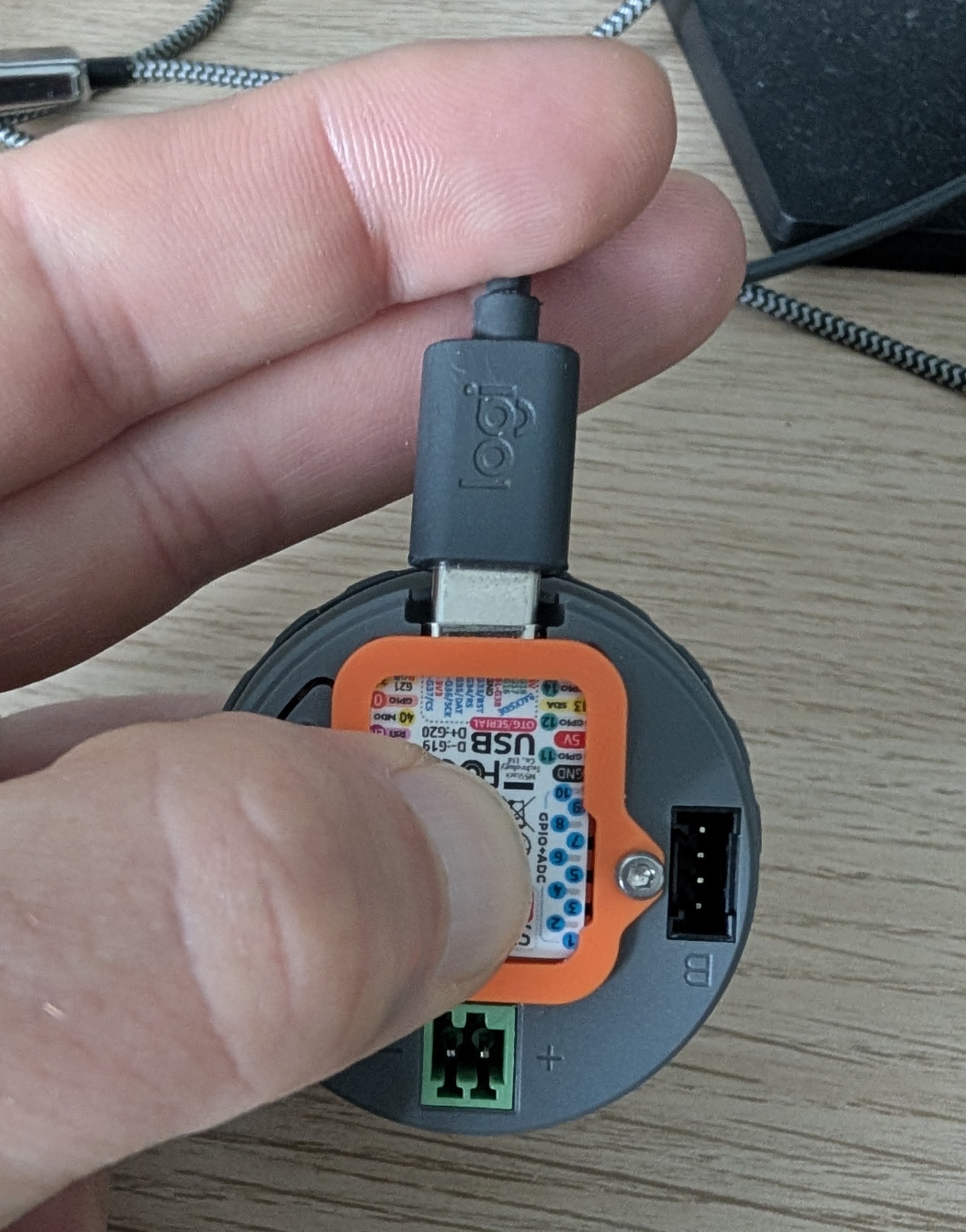
Sur le M5Stack Dial, c'est la séquence de mode téléchargement de l'ESP32-S3 : maintenez G0 avant la mise sous tension, puis relâchez après l'alimentation. M5Stack le documente dans les notes du mode download du Dial.
Cliquez sur le bouton d'installation, choisissez le port série du Dial et suivez les instructions du navigateur. Si l'effacement de l'appareil est proposé, choisissez l'option d'effacement pour une première installation propre.
Quand le flash est terminé, débranchez et rebranchez l'USB-C, ou appuyez sur reset. Lors d'une installation neuve, l'application crée sa configuration par défaut et ouvre automatiquement l'écran de configuration.
Comme aucun identifiant Wi-Fi n'est encore enregistré, le Dial démarre son propre point d'accès de configuration et affiche un QR code sur l'écran rond.
Sur votre smartphone, ouvrez les réglages Wi-Fi et rejoignez UHS-Setup. Le réseau de configuration
n'a pas de mot de passe par défaut.
Restez connecté à ce Wi-Fi même si le téléphone indique qu'il n'a pas accès à Internet. Le téléphone doit seulement joindre le Dial en local.
UHS-Setup
n'a pas d'accès Internet, ce qui empêche d'atteindre le Dial en local.
Scannez le QR code affiché sur le Dial. Il ouvre la page de configuration intégrée, normalement à
http://192.168.4.1:8080/.
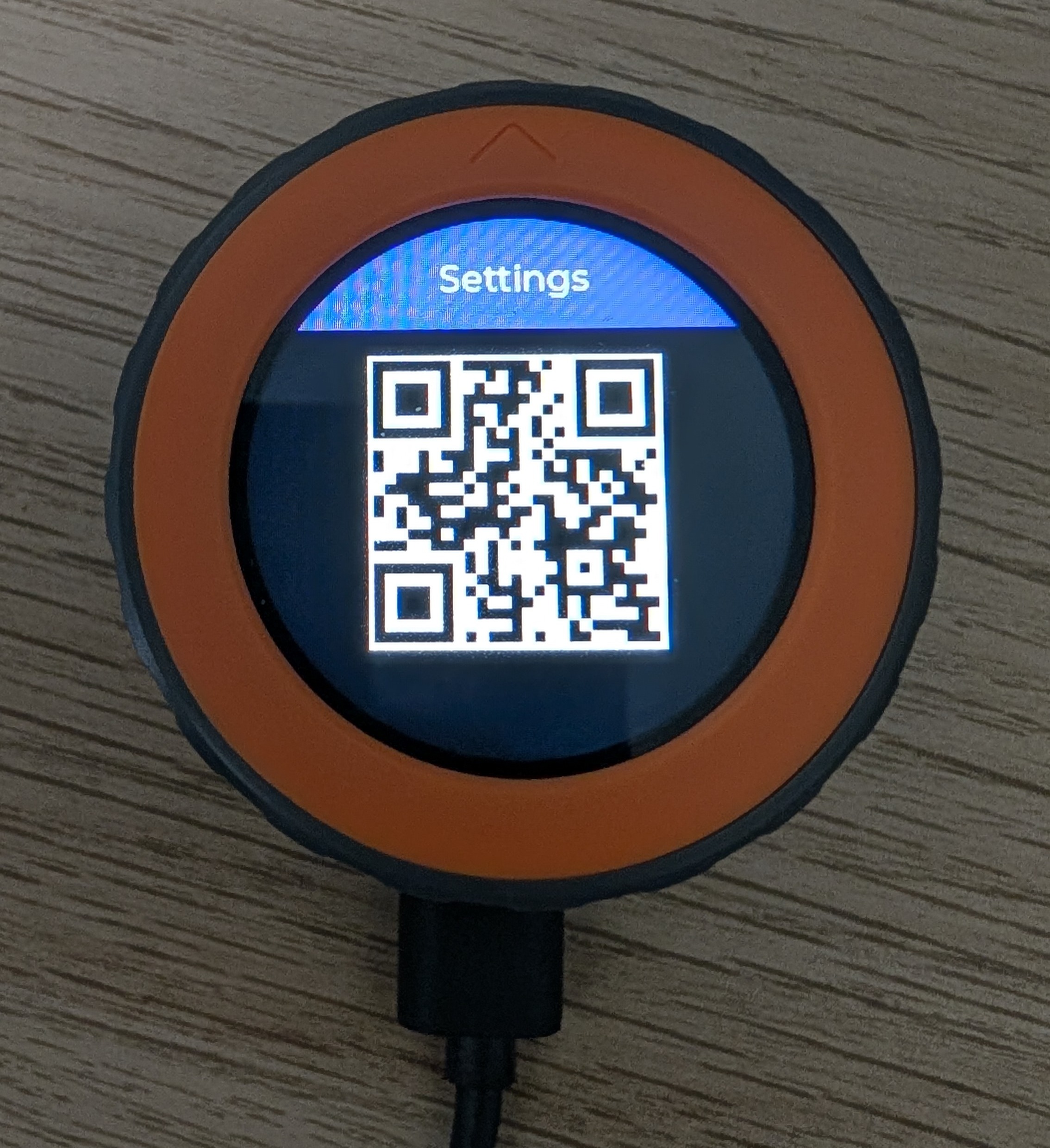
Si l'application appareil photo n'ouvre pas la page, gardez le téléphone connecté à UHS-Setup
et saisissez l'adresse manuellement dans le navigateur.
La page du portail est volontairement simple. Renseignez les valeurs ci-dessous, puis vérifiez-les avant de sauvegarder.
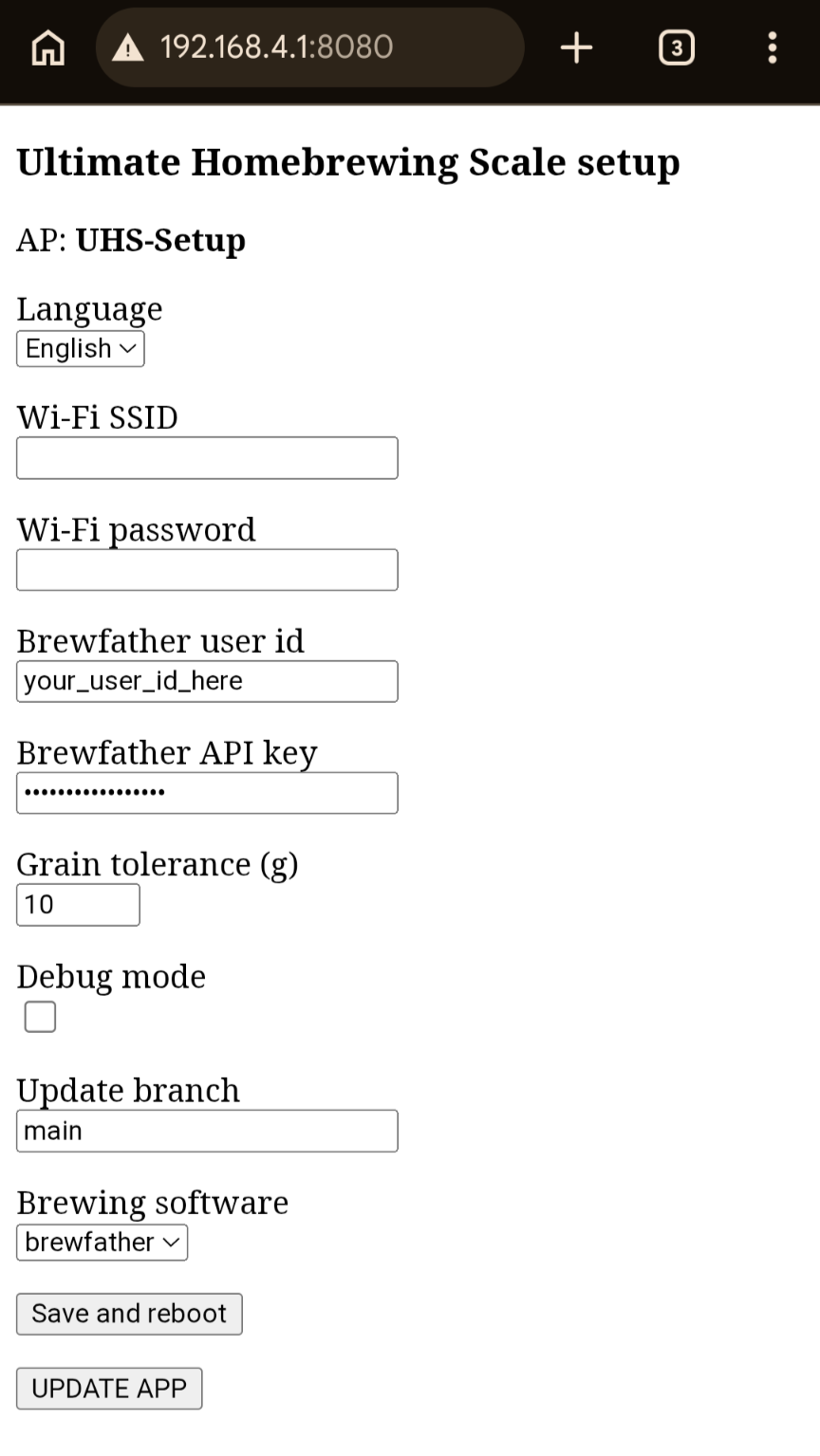
UHS-Setup.| Champ | Valeur à saisir |
|---|---|
| Langue | Choisissez English ou French pour l'interface du Dial. |
| SSID Wi-Fi | Saisissez le nom exact de votre réseau Wi-Fi 2,4 GHz. |
| Mot de passe Wi-Fi | Saisissez le mot de passe de ce réseau Wi-Fi. |
| User ID Brewfather | Collez votre user ID API Brewfather. |
| Clé API Brewfather | Collez votre clé API Brewfather. Elle est masquée pendant la saisie. |
| Tolérance grains (g) | Gardez la valeur par défaut sauf si vous voulez une tolérance de pesée plus large ou plus stricte. |
| Tolérance houblon (g) | Gardez la valeur par défaut sauf si vous voulez une tolérance de pesée houblon plus large ou plus stricte. |
| Inertie spunding valve (ml) | Gardez 200 ml par défaut ; ce paramètre servira au keg filler pour compenser l'inertie de fermeture. |
| Branche de mise à jour | Gardez main pour les installations normales. |
| Logiciel de brassage | Laissez brewfather sélectionné. |
Apres redémarrage, l'app cherche scale_calibration.json. Lors d'une installation neuve,
ce fichier n'existe pas encore : le Dial ouvre donc automatiquement l'assistant de calibration.
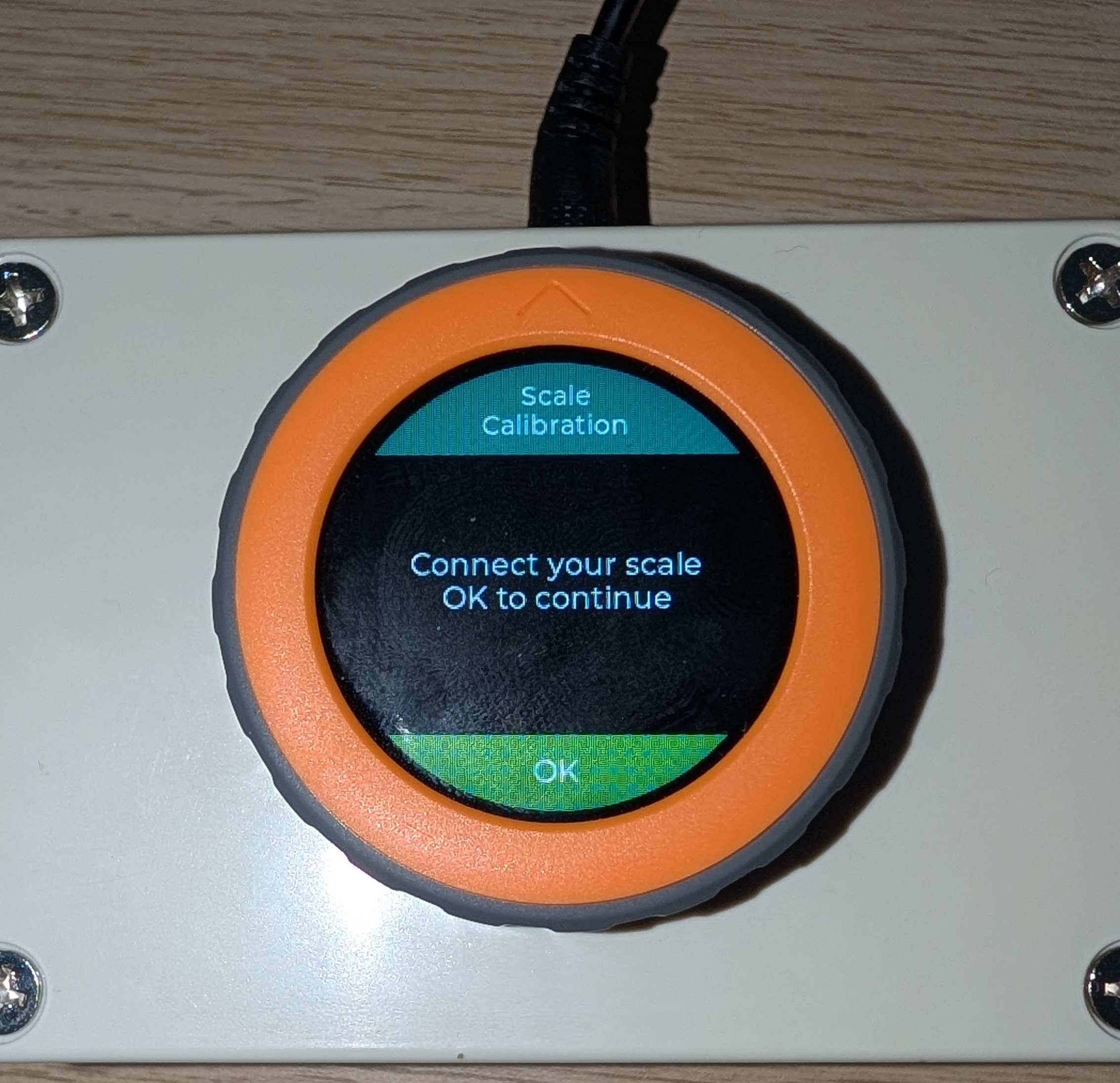
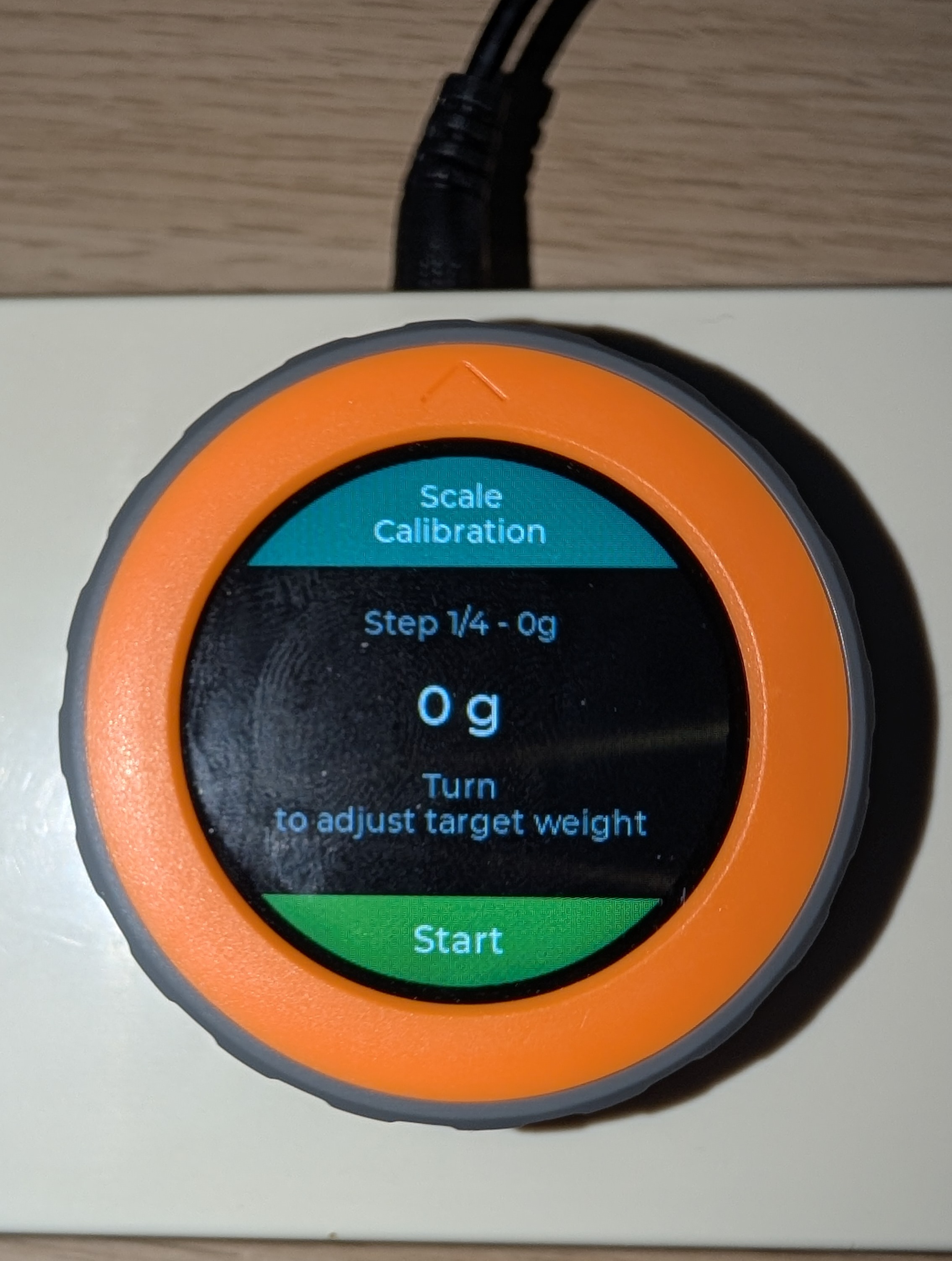
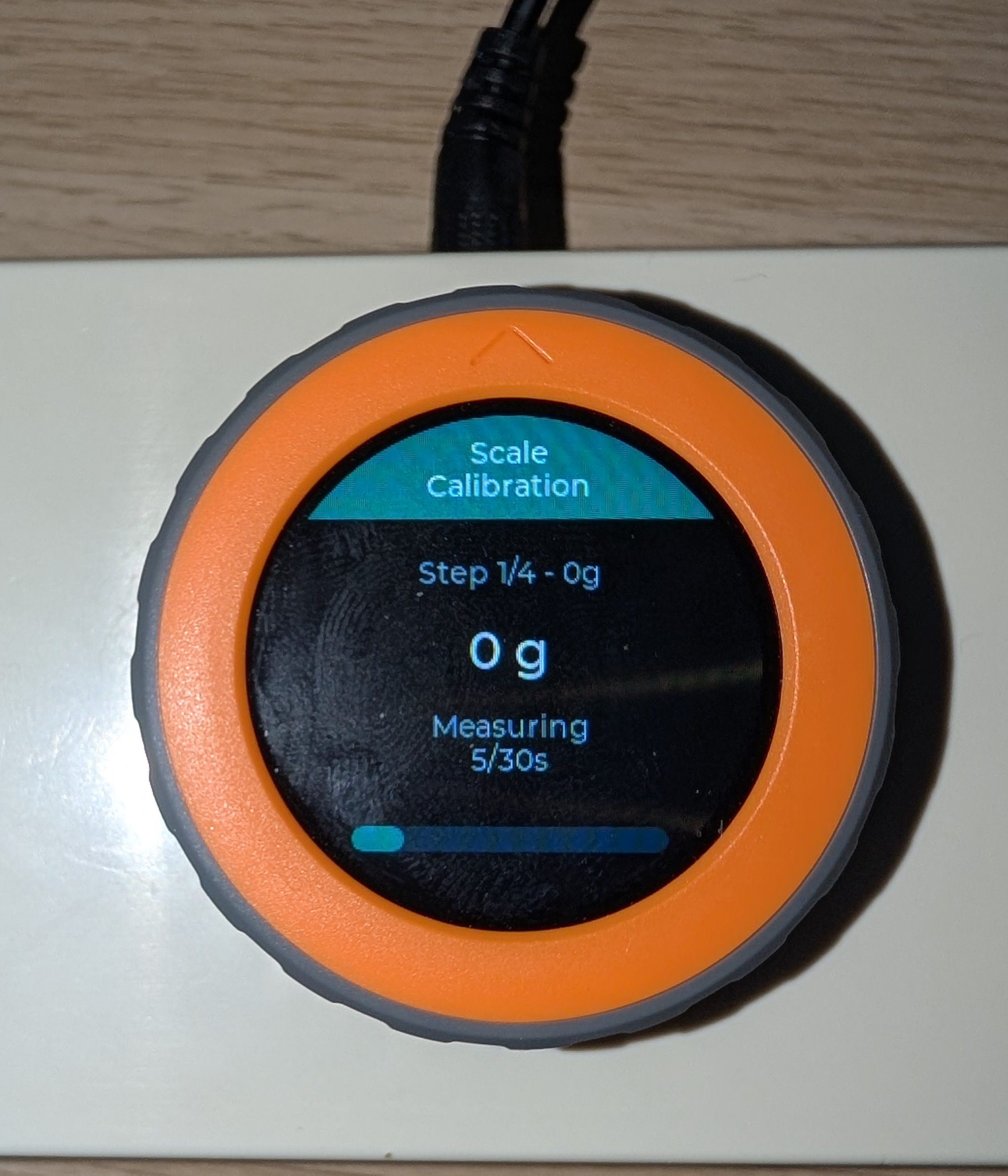
Quand le dernier point de calibration est terminé, le Dial enregistre le fichier de calibration et affiche Calibration complete, OK to restart. Appuyez une fois sur le bouton du Dial.
L'application effectue un redémarrage logiciel. Au démarrage suivant, le Wi-Fi et la calibration sont enregistrés, le launcher s'ouvre normalement et la balance est prête à être utilisée avec les recettes Brewfather.
La plupart des problèmes de configuration viennent du câble USB, du mode flash, du basculement Wi-Fi du téléphone ou d'un mouvement pendant la calibration.
UHS-Setup, coupez temporairement les données mobiles/5G, puis ouvrez manuellement http://192.168.4.1:8080/.